亲爱的手机摄影爱好者们,你是否有过这样的经历:拍了一段精彩视频,却因为时长过长或者内容不连贯而觉得不够完美?别担心,今天就来教你怎么轻松地用手机剪出一段令人惊艳的视频!
一、选择合适的剪辑工具

首先,你得有一款好用的剪辑软件。市面上有很多优秀的手机视频剪辑APP,比如剪映、快剪辑、VivaVideo等。这些APP功能丰富,操作简单,非常适合初学者使用。在这里,我以剪映为例,带你一步步完成视频剪辑。
二、导入视频素材
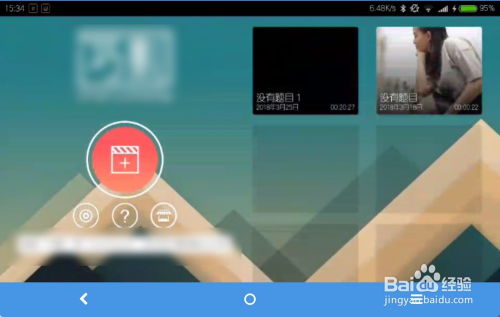
打开剪映APP,点击“新建项目”,然后选择“导入视频”。你可以从手机相册中挑选想要剪辑的视频,或者直接拍摄一段新的视频。导入完成后,视频会自动添加到剪辑轨道上。
三、剪辑视频
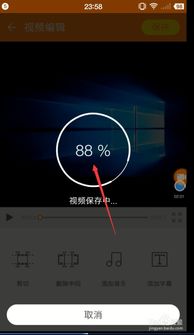
1. 裁剪视频:点击视频片段,出现裁剪工具。你可以调整裁剪比例,选择合适的画面区域,让视频更加美观。
2. 分割视频:如果视频中有不需要的部分,可以点击“分割”按钮,将视频拆分成多个片段。你可以选择删除不需要的片段,或者对剩余的片段进行进一步编辑。
3. 调整视频时长:点击视频片段,出现调整时长工具。你可以拖动两端的时间线,缩短或延长视频时长。
4. 添加转场效果:为了让视频更加流畅,可以在两个视频片段之间添加转场效果。剪映提供了多种转场效果,如淡入淡出、滑动、缩放等。
5. 调整视频速度:点击视频片段,出现调整速度工具。你可以选择加快或减慢视频播放速度,让视频更具动感。
四、添加音乐和文字
1. 添加背景音乐:点击“音乐”按钮,选择合适的背景音乐。你可以调整音乐音量,让音乐与视频更加协调。
2. 添加文字:点击“文字”按钮,选择合适的文字样式。你可以输入文字内容,调整字体、颜色、大小等。
五、导出视频
完成视频剪辑后,点击“导出”按钮,选择视频分辨率和导出格式。导出完成后,你可以在手机相册中找到你的作品。
六、分享你的作品
导出视频后,你可以通过微信、微博、抖音等社交平台分享你的作品,与朋友们一起欣赏你的创意。
手机视频剪辑并不复杂,只要掌握一些基本技巧,你也能轻松制作出令人惊艳的视频。快来试试吧,让你的手机摄影作品更加精彩!
文章声明:以上内容(如有图片或视频在内)除非注明,否则均为日韩免费视频原创文章,转载或复制请以超链接形式并注明出处。
本文作者:admin本文链接:https://rhmfeispgkan.com/post/752.html